
집에서는 맥, 회사에서는 윈도우로 플러터를 공부하고 있는데, 가장 처음 헷갈렸던 것이 숏컷의 사용법이였다.
처음엔 안드로이드 스튜디오를 사용하면서 VScode로 진행하는 강의를 듣다보니 분명 단축키로 숏컷을 하는 것 같은데, 암만봐도 무슨키를 눌러야 되는지 모르겠는거다. 검색을 통해 알게되긴했지만 플러터 개발이 주업무가 아닌지라, 자꾸 기억이 나질않길래 매번 검색을 하다 이번엔 정말 외우자는 생각으로 아예 블로그에 적어놓으려한다.
shortCut
VSCode 의 경우
Mac : < Cmd + . >
Win : < Ctrl + . >
Android Studio 의 경우
Mac : < Alt + Enter >
Win : < Alt + Enter >
맥과 윈도우를 넘나들며 VSCode와 android Studio 를 넘나들다보니 단축키가 계속 엇나가서 "대체 왜 안되는거지" 하며 껏다 켜기를 반복했었는데, 사실 내 잘못이였다.

VSCode에서 위젯에 커서를 놓고 단축키를 누르면 이런식으로 shortCut 메뉴가 나오게되고, 같은 줄 맨 왼쪽에 위치한 전구표시 아이콘을 눌러도 똑같이 메뉴가 뜨게 된다.
추출
추출탭에 있는 메뉴들은 현재 커서가 위치한 위젯을 외부로 내보내주는 기능을 한다.

예를 들어 위젯 속에 들어있는 SizedBox를 Extract Method 메뉴를 선택하게 되면,
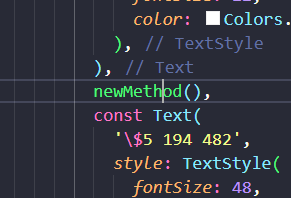

Method 이름을 설정하는 창이 뜨고, 원래의 코드는 newMethod(), 로 변경되고, 코드의 최하단에 새롭게 정의된 SizedBox newMethod가 생성된다.
추가작업
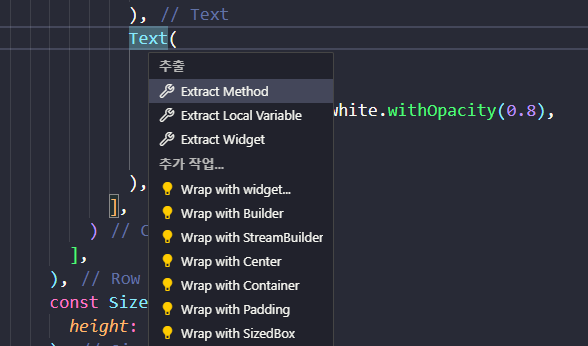
이런 Text 위젯에 Padding을 주려한다면 Wrap with Padding을 선택해,
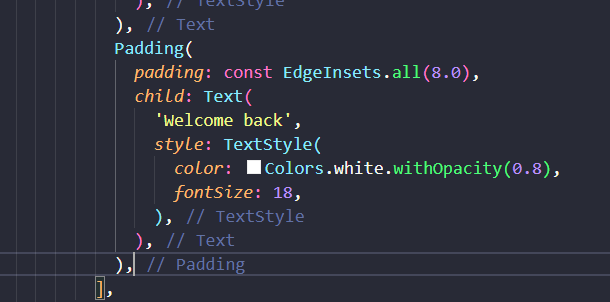
Padding 위젯으로 감싸진 Text 위젯을 생성할 수 있게된다.
StatelessWidget to StatefulWidget
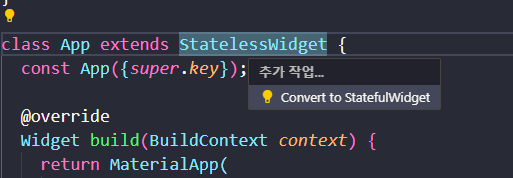
StatelessWidget에 커서를 놓고 단축키를 실행하면 StatefulWidget으로 convert 시킬 수 있다.
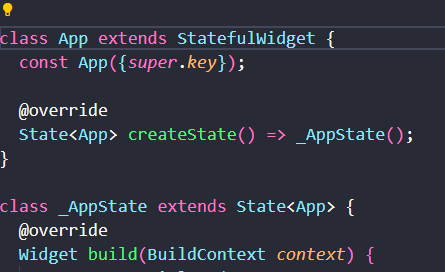
StatelessWidget으로 만든 위젯이 사용자의 데이터를 받는 역할을 한다던가, 새로운 화면을 보여줘야 하는 위젯으로 변경해야할때 유용하게 사용할 수 있다.
하지만 StatefulWidget에서 StatelessWidget으로의 변환은 불가능 하니 주의하도록 하자
'Flutter' 카테고리의 다른 글
| Don't invoke 'print' in production code. 경고 (0) | 2023.11.17 |
|---|